Relizar Ventas en SICAR X
El módulo de Ventas te permite registrar los productos que compra tu cliente, seleccionar la forma de pago, cobrar e imprimir o compartir el comprobante de venta.
Entrar al módulo de Ventas
Para comenzar una venta, primero debemos ingresar al módulo de Ventas.
Puedes entrar de tres formas:
- Desde la sección de Favoritos, si ya tienes Ventas agregado.
- Desde el menú lateral.
- Desde la barra de búsqueda del Dashboard.
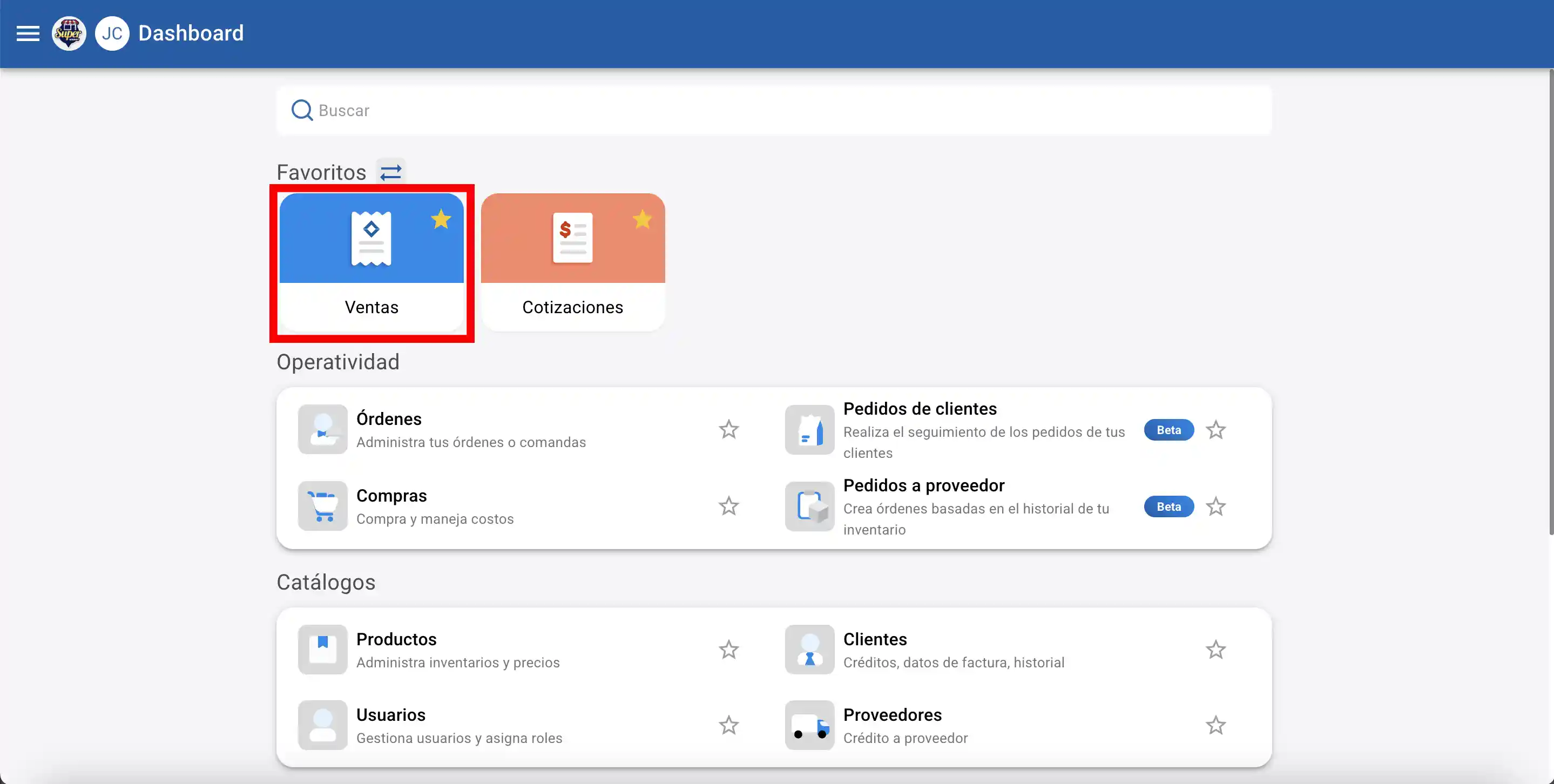
Opción 1: Entrar desde Favoritos
Si el módulo de Ventas aparece en tus favoritos, solo da clic sobre la tarjeta de Ventas.
Opción 2: Entrar desde el menú lateral
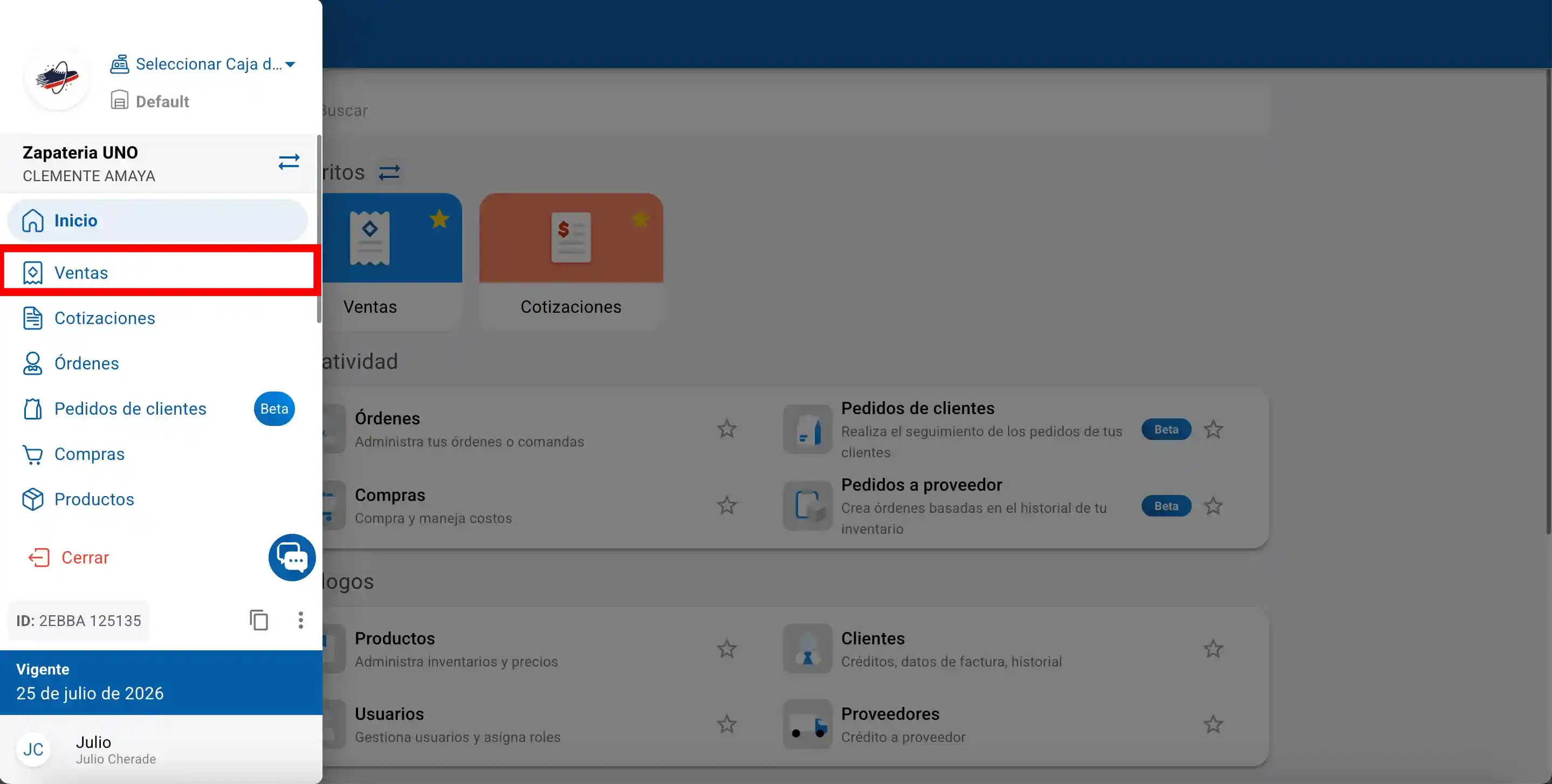
Para entrar desde el menú lateral:
- Da clic en el icono ubicado en la parte superior izquierda.
- Busca la opción Ventas.
- Da clic sobre Ventas.
Opción 3: Entrar desde el buscador
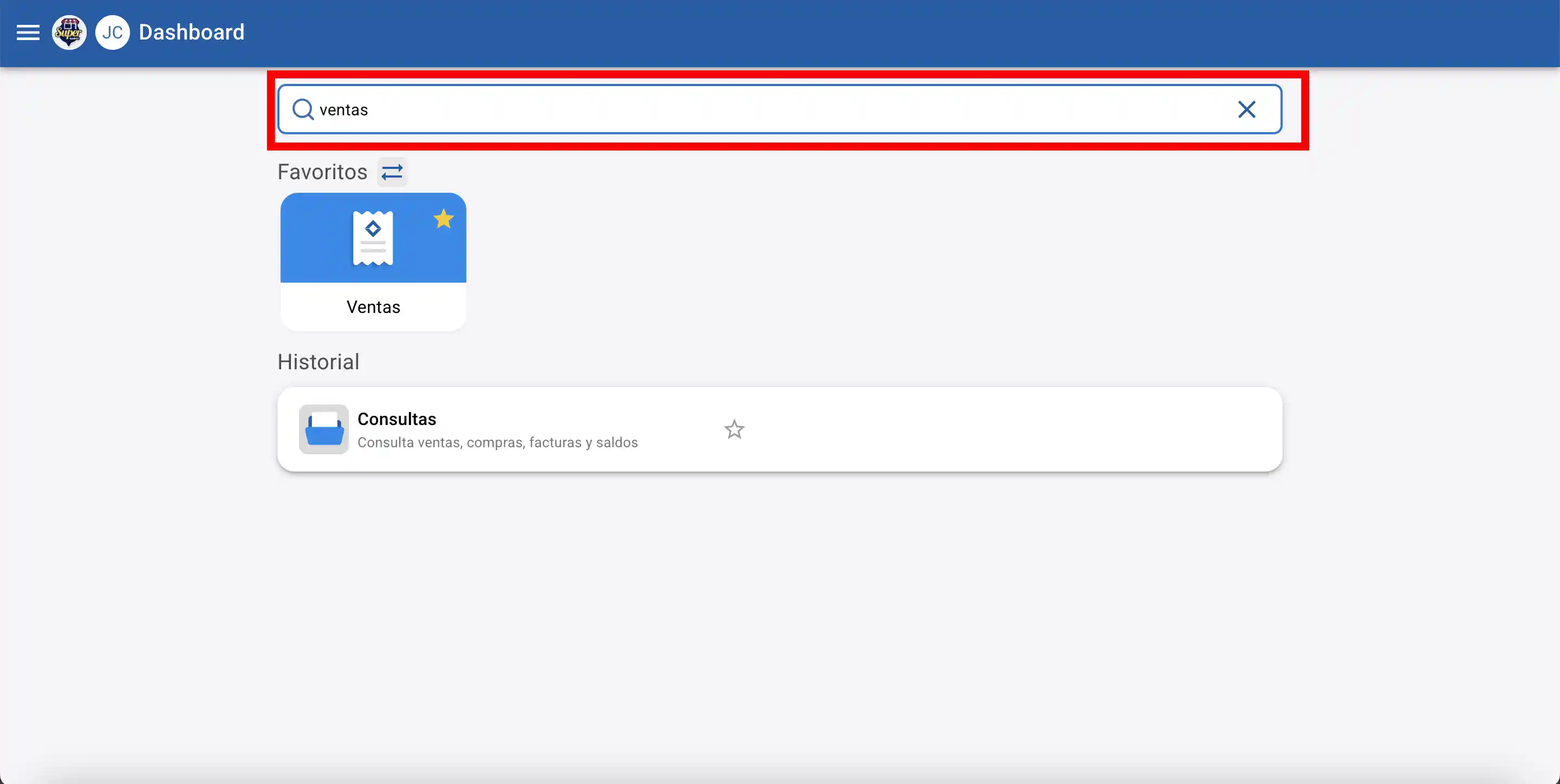
Para entrar desde el buscador:
- Da clic en la barra de búsqueda del Dashboard.
- Escribe Ventas.
- Selecciona la opción correspondiente.
-
Tip
Si no encuentras el módulo de Ventas en el menú, usa el buscador del Dashboard para localizarlo más rápido.
Pantalla principal de Ventas
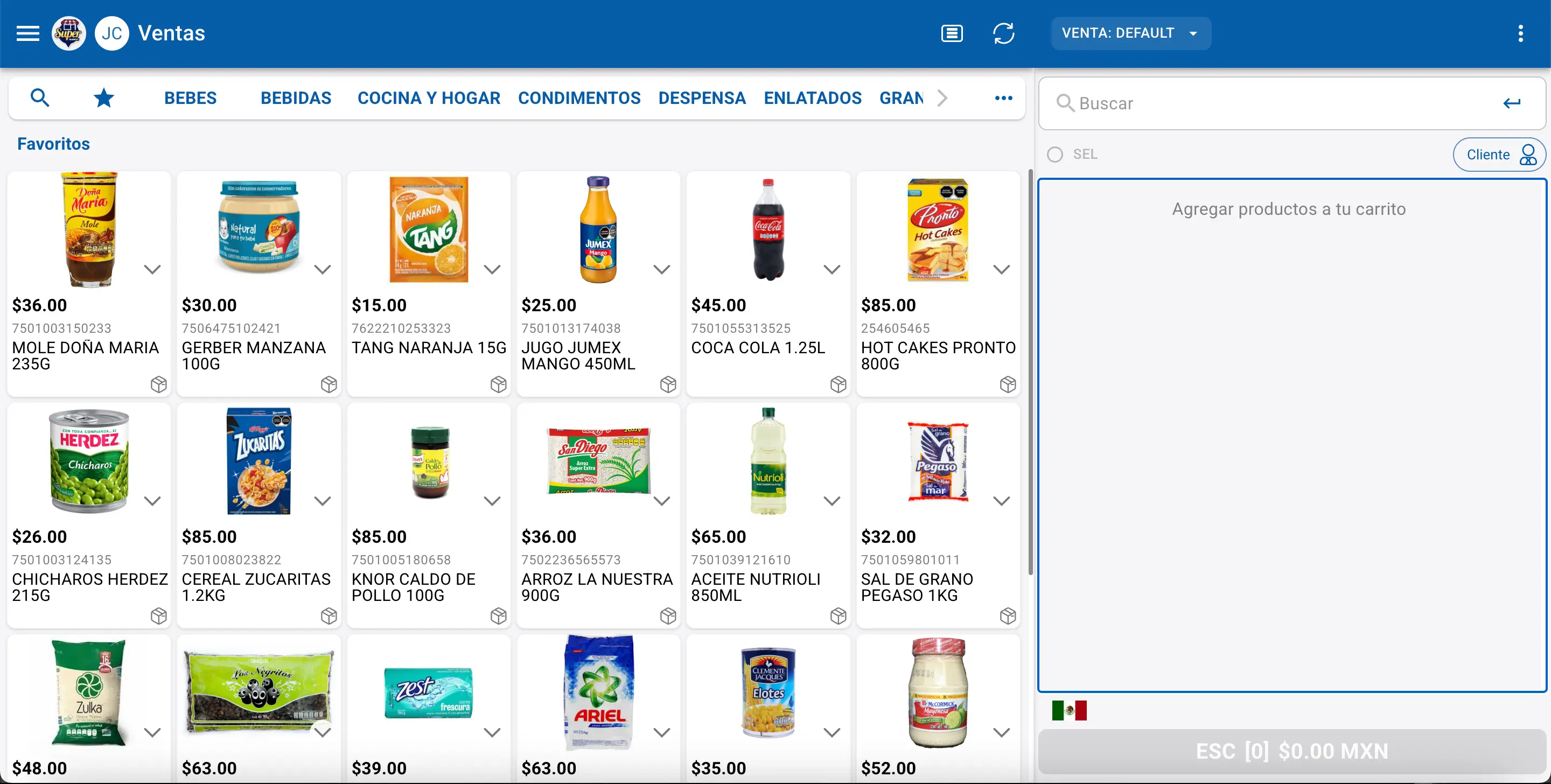
Al entrar al módulo de Ventas, verás la pantalla donde podrás buscar productos, agregarlos a la venta, revisar el total y finalizar el cobro.
En esta pantalla encontrarás elementos como:
- Barra para buscar productos.
- Lista de productos agregados a la venta.
- Cantidad de productos.
- Precio de venta.
- Total de la venta.
- Botón para cobrar o finalizar la venta.
Agregar productos a la venta
Para realizar una venta, primero debes agregar los productos que el cliente desea comprar.
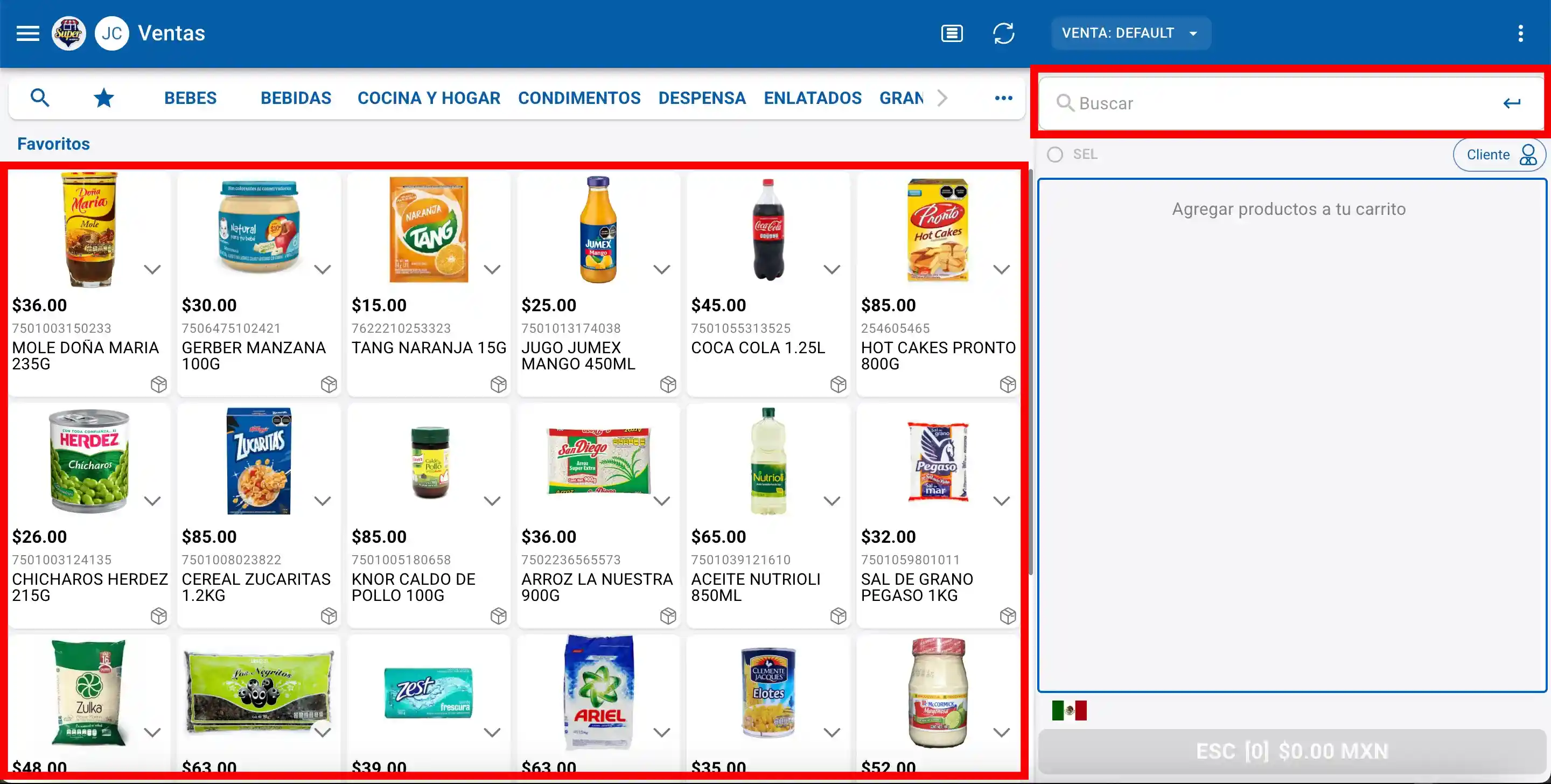
Puedes agregar productos de diferentes formas:
- Escribiendo el nombre del producto.
- Escribiendo la clave del producto.
- Escaneando el código de barras con un lector.
- Seleccionando un producto desde la lista, si aparece disponible.
Buscar producto por nombre o clave
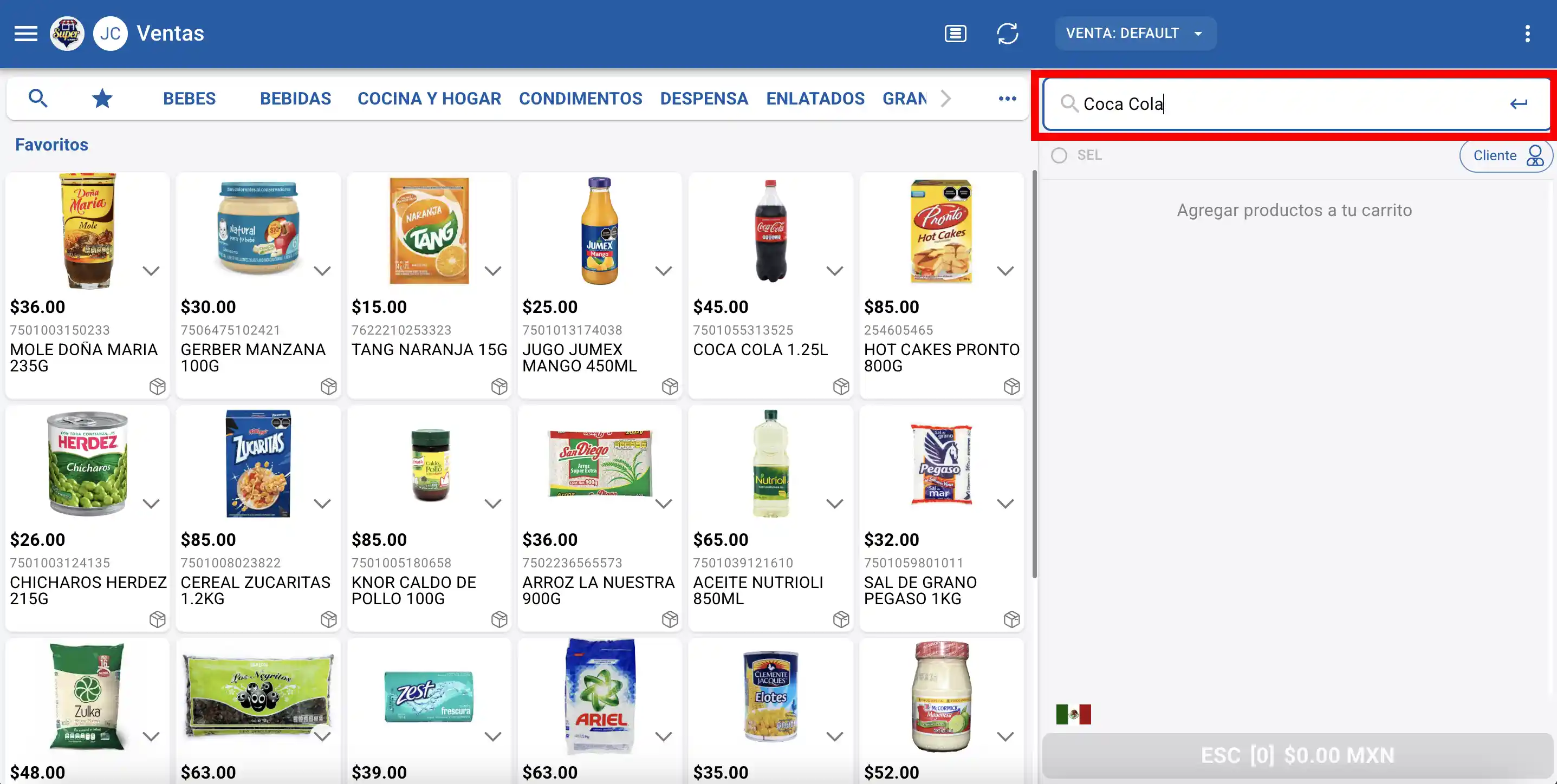
Para buscar un producto manualmente:
- Da clic en la barra de búsqueda de productos.
- Escribe el nombre o clave del producto.
- Selecciona el producto que deseas vender.
- El producto se agregará a la venta.
Agregar producto con lector de código de barras
Si tienes un lector de códigos de barras conectado, puedes escanear el producto para agregarlo más rápido a la venta.
Para hacerlo:
- Coloca el cursor en la barra de búsqueda.
- Escanea el código de barras del producto.
- El sistema buscará el producto automáticamente.
- Si el producto existe en tu catálogo, se agregará a la venta.
-
Info
Para vender un producto con código de barras, primero debe estar registrado en tu catálogo de productos.
Cambiar la cantidad de un producto
Después de agregar un producto, puedes modificar la cantidad si el cliente comprará más de una pieza.
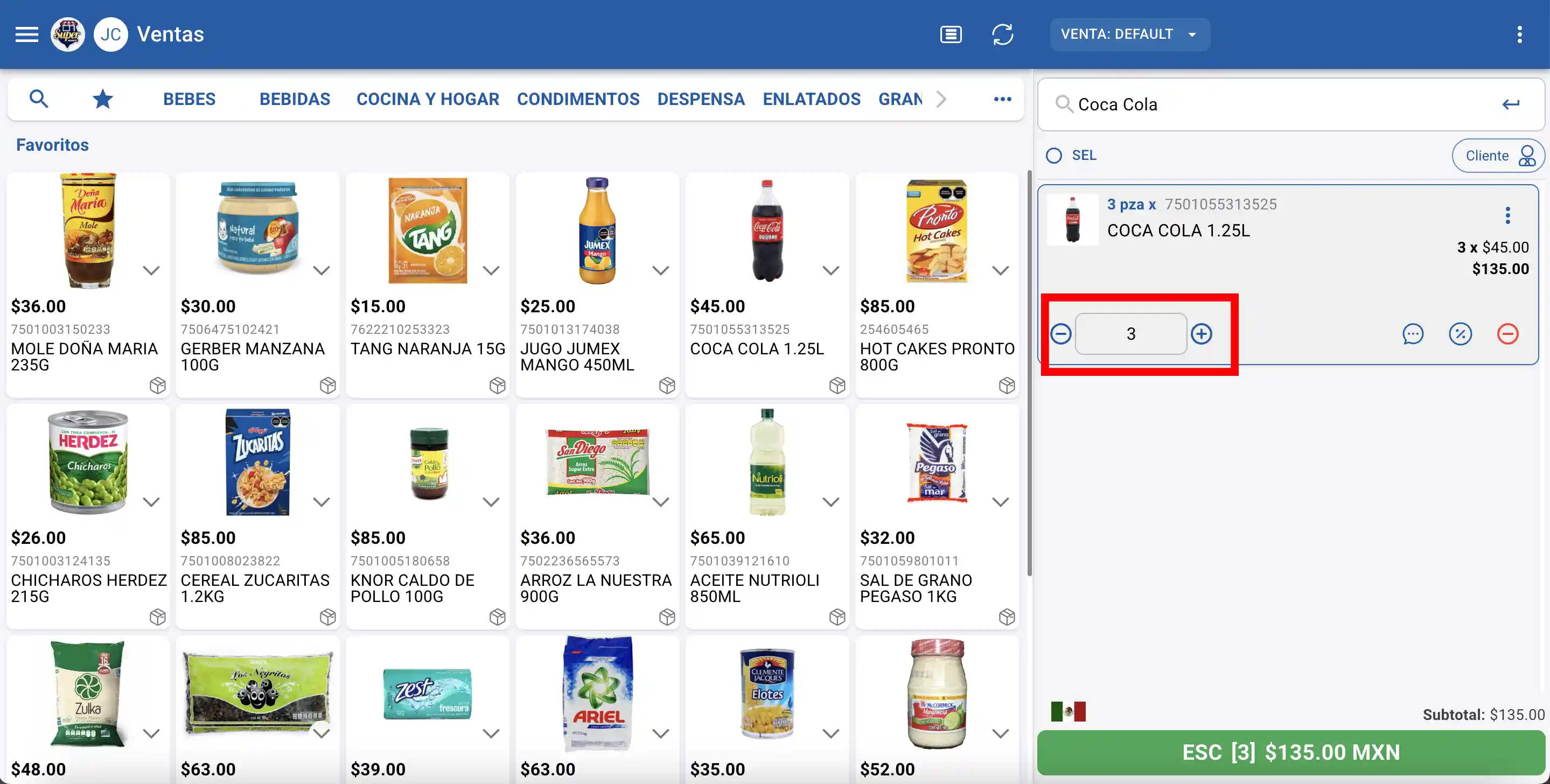
Para cambiar la cantidad:
- Ubica el producto dentro de venta y da clic.
- Da clic sobre la cantidad.
- Escribe la nueva cantidad o usa el simbolo de + o -.
- Listo.
Eliminar un producto de la venta
Si agregaste un producto por error, puedes quitarlo antes de finalizar la venta.
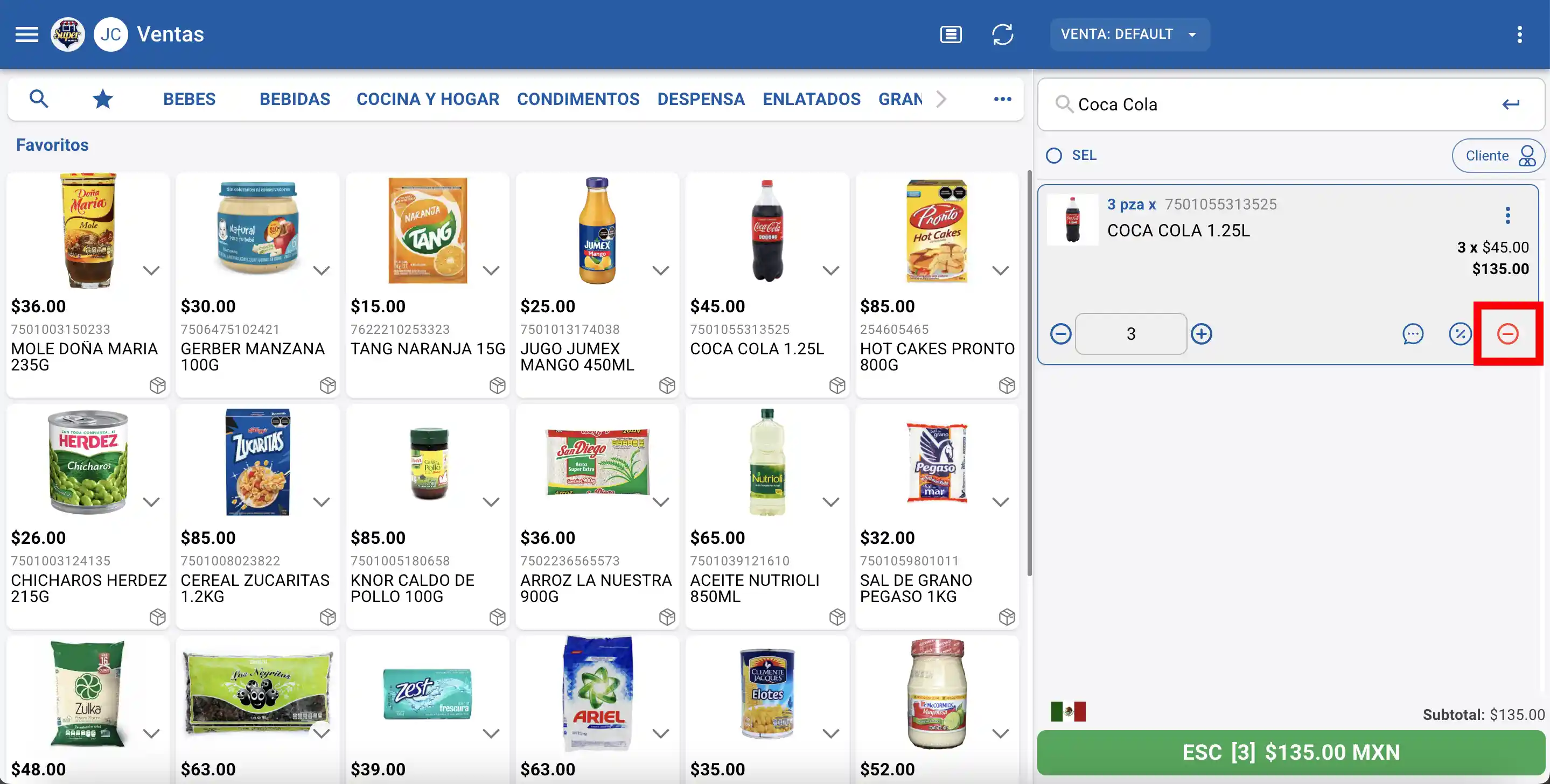
Para eliminar un producto:
- Selecciona el producto que deseas quitar.
- Da clic en la opción para eliminar o quitar el producto.
- El producto se retirará de la venta.
- El total se actualizará automáticamente.
-
Warning
Revisa bien los productos antes de cobrar, para evitar errores en el ticket o comprobante de venta.
Revisar el total de la venta
Antes de cobrar, revisa que los productos, cantidades y precios sean correctos.
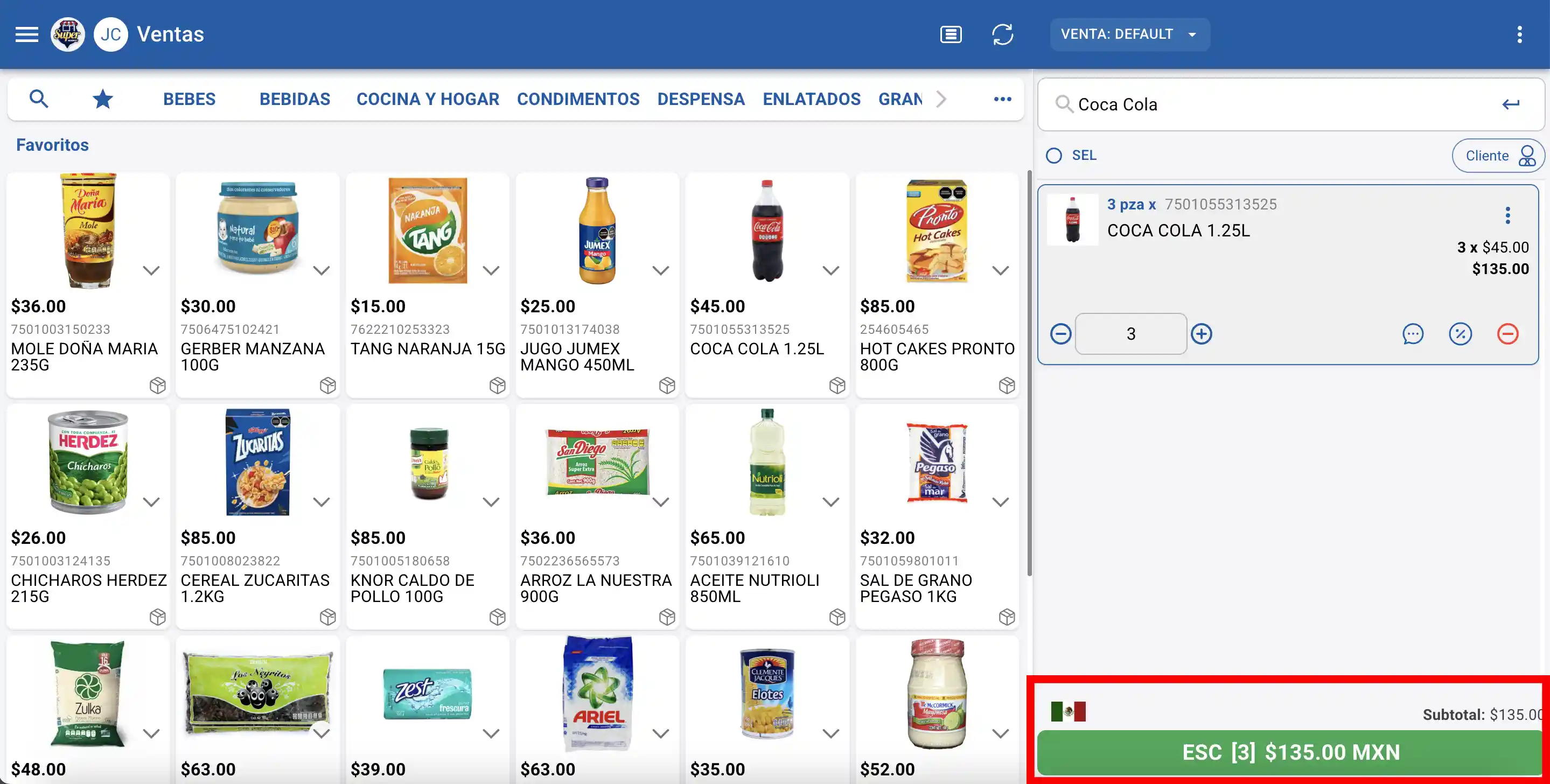
Verifica:
- Que todos los productos estén agregados.
- Que las cantidades sean correctas.
- Que el precio sea el indicado.
- Que el total coincida con lo que pagará el cliente.
Cobrar la venta
Cuando ya agregaste todos los productos y revisaste el total, puedes continuar con el cobro.
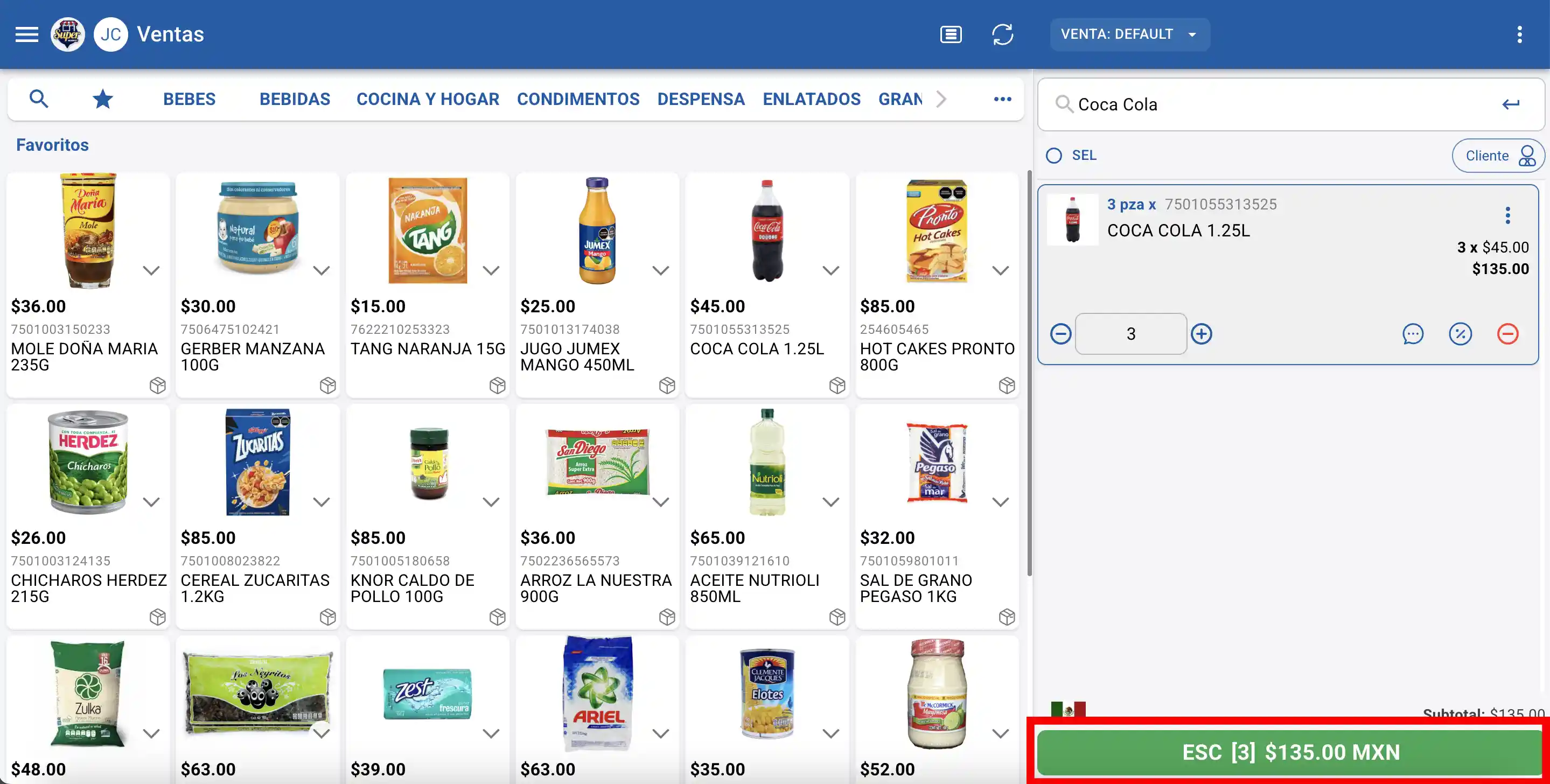
Para cobrar:
- Da clic en el botón verde.
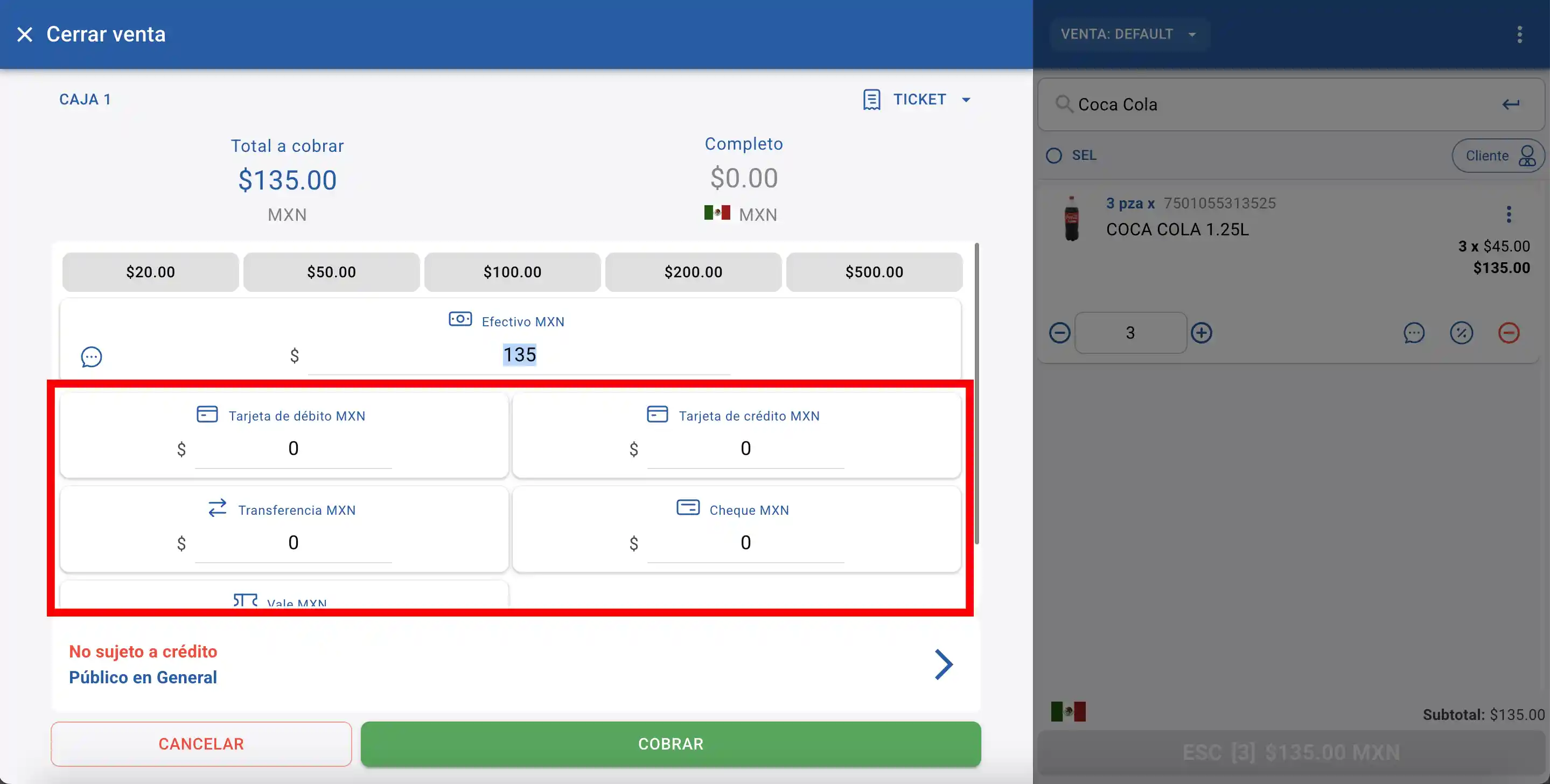
- Selecciona la forma de pago.
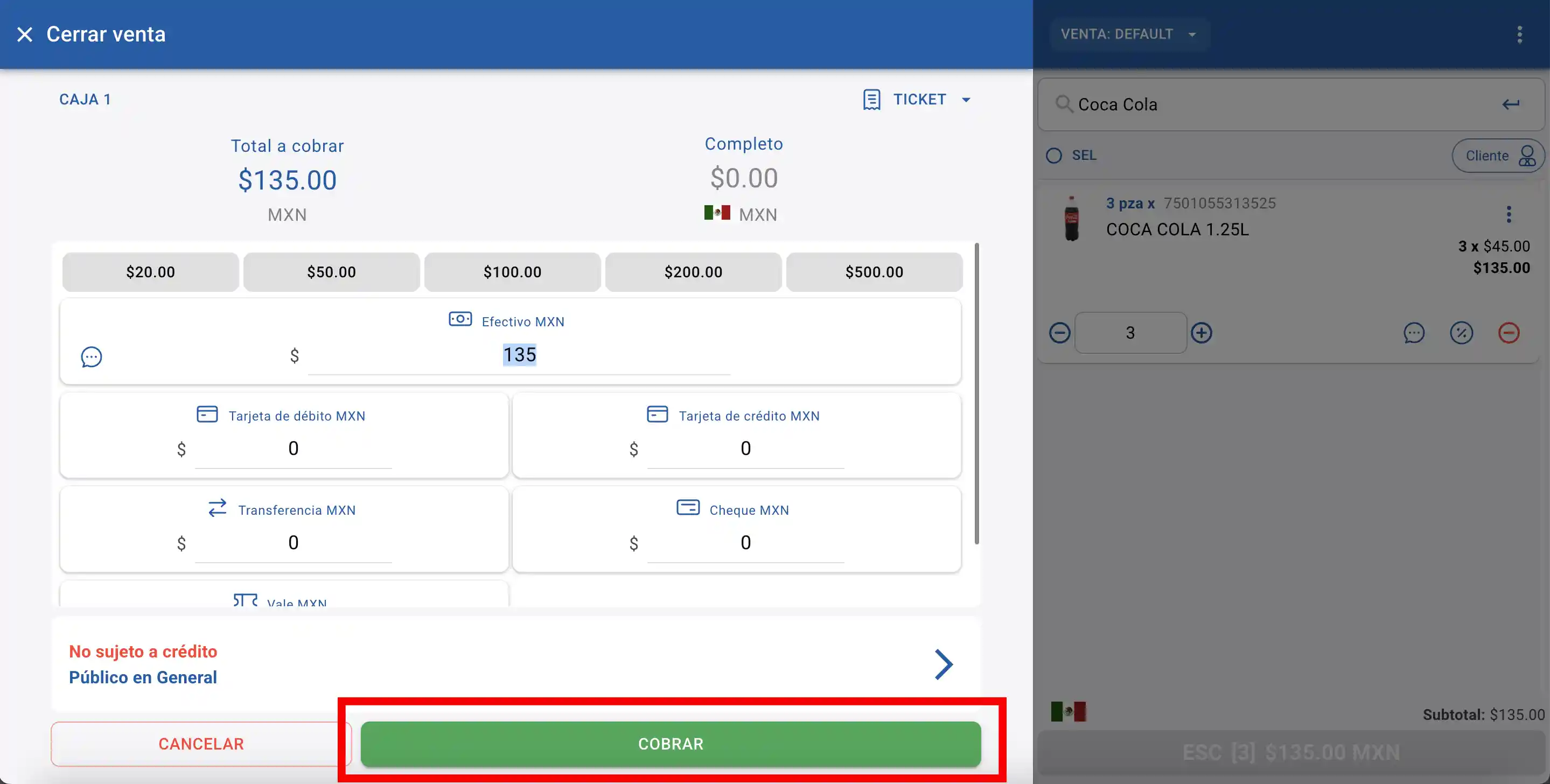
- Ingresa el monto recibido, si el sistema lo solicita.
- Da clic en el botón verde que dice: COBRAR.
Seleccionar forma de pago
En la ventana de cobro podrás seleccionar la forma de pago que utilizará tu cliente.
Algunas formas de pago pueden ser:
- Efectivo
- Tarjeta
- Transferencia
- Otra forma de pago configurada en tu sistema
Selecciona la forma de pago correspondiente y continúa con el cobro.
Pago en efectivo
Si el cliente paga en efectivo, puedes ingresar la cantidad que recibiste para que el sistema calcule el cambio.
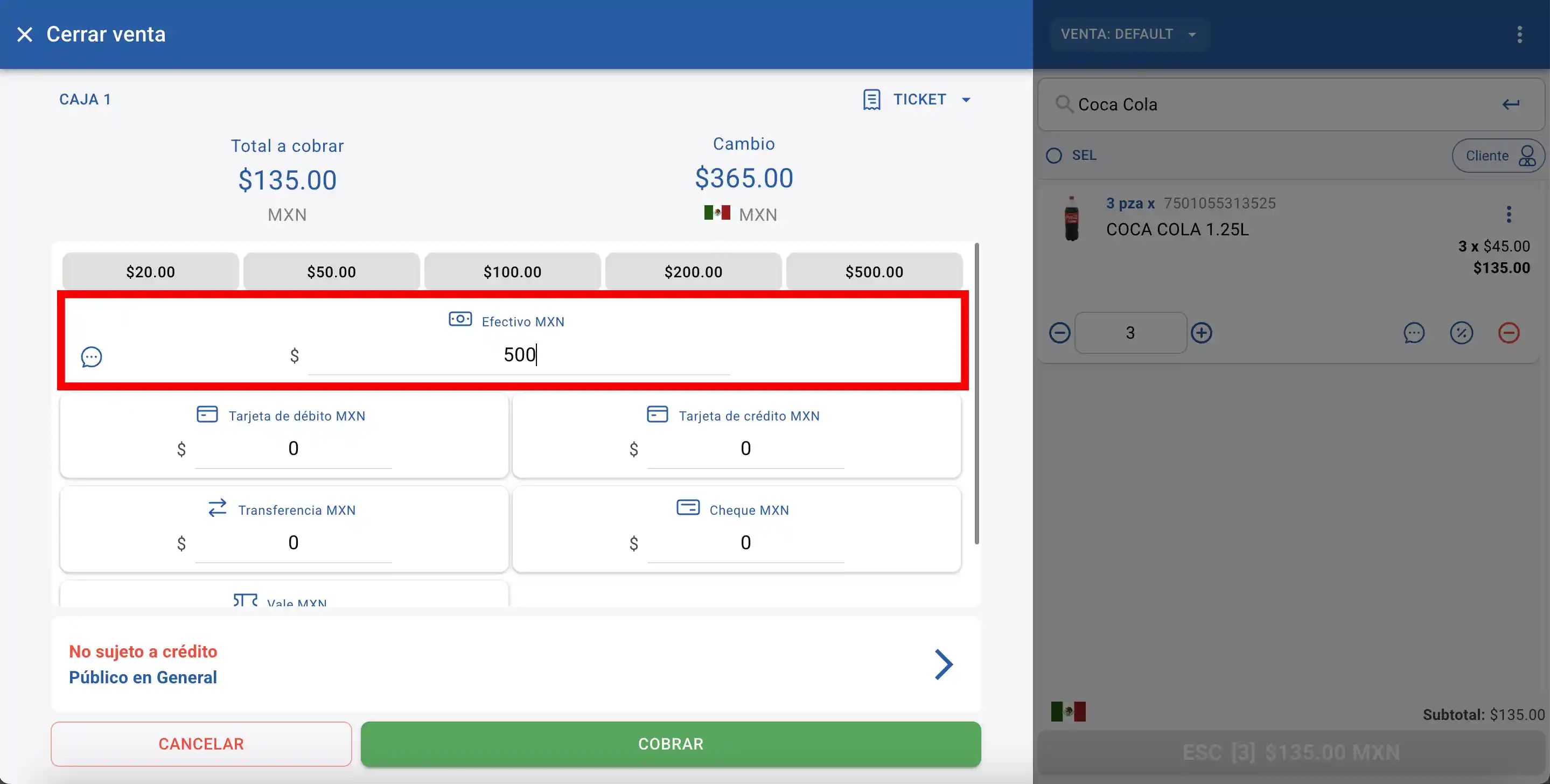
Para cobrar en efectivo:
- Selecciona la forma de pago Efectivo.
- Ingresa la cantidad recibida.
- Revisa el cambio que debe entregarse al cliente.
- Confirma la venta.
-
Tip
Antes de confirmar, revisa que la cantidad recibida esté escrita correctamente.
Confirmar la venta
Después de seleccionar la forma de pago y revisar los datos, confirma la venta para que quede registrada en SICAR X.
Una vez confirmada, el sistema registrará la venta y podrá generar el comprobante correspondiente. Podrá: imprimir, ver el PDF, enviar por e-mail y/o facturar.
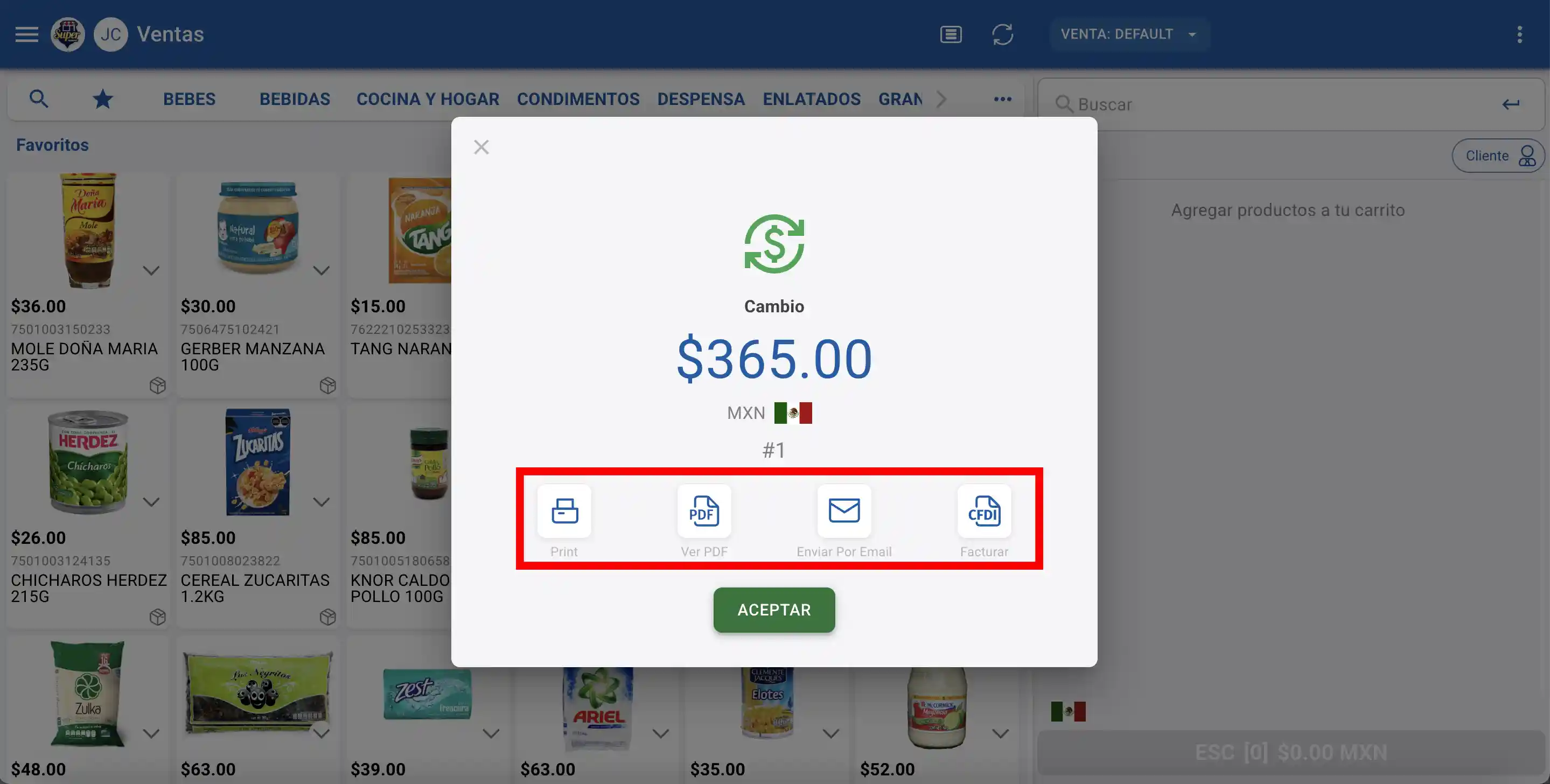
Imprimir o compartir el comprobante
Al finalizar la venta, podrás imprimir o compartir el comprobante de compra, dependiendo de la configuración de tu sistema y los dispositivos conectados.
-
Info
Para imprimir tickets, asegúrate de tener configurada correctamente tu impresora.
Venta finalizada
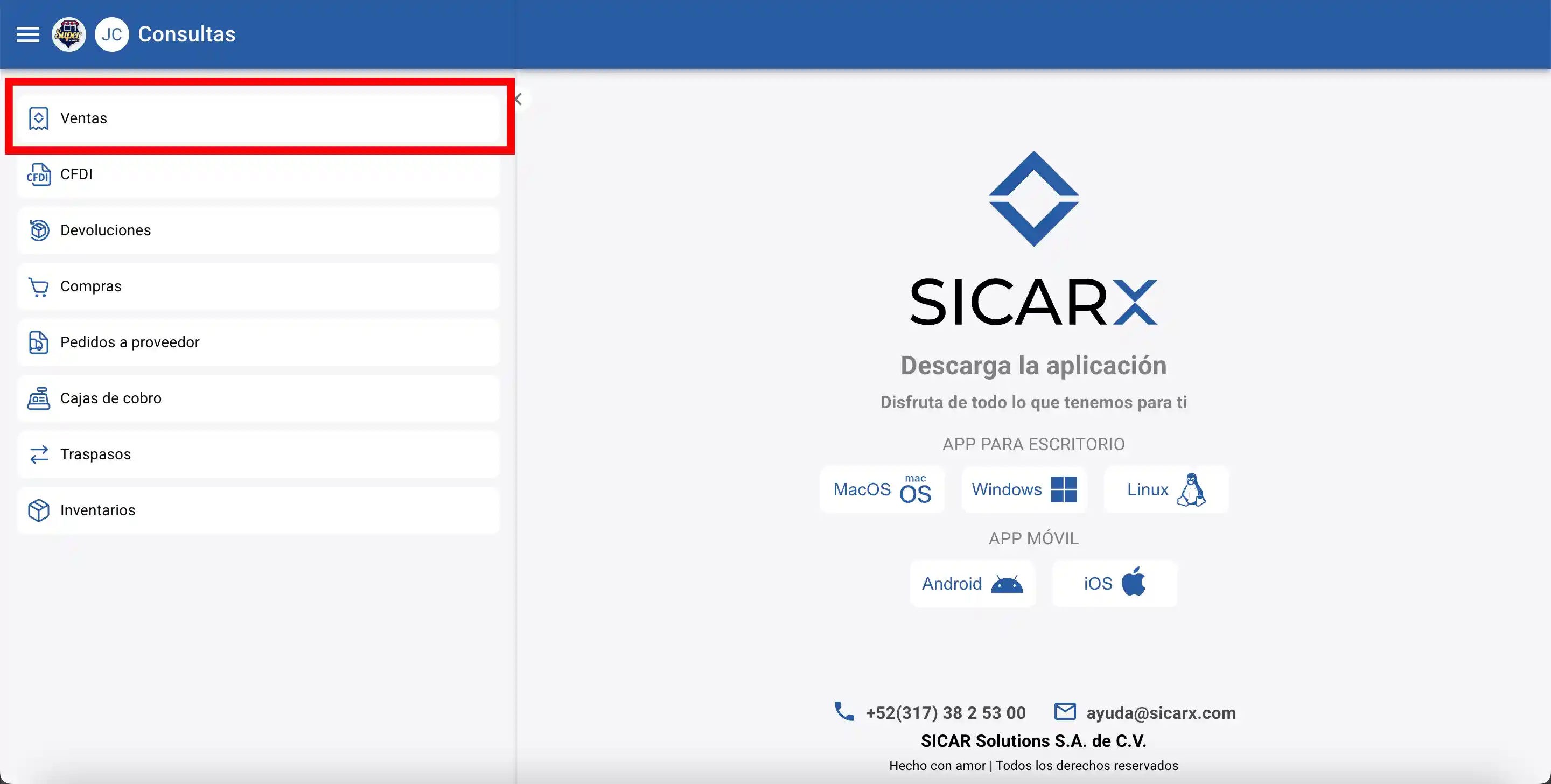
Cuando la venta se registra correctamente, SICAR X la guardará en el sistema. Después podrás consultarla desde el módulo de Consultas.
-
Success
¡Listo! Has realizado una venta en SICAR X.
Recomendaciones antes de hacer una venta
Antes de comenzar a vender, revisa lo siguiente:
- Que hayas seleccionado la caja de cobro correcta.
- Que estés trabajando en la sucursal correcta.
- Que los productos estén registrados en tu catálogo.
- Que los precios sean correctos.
- Que tu impresora esté configurada, si vas a imprimir tickets.
- Que la forma de pago esté configurada en el sistema.
-
Tip
Mientras más completo tengas tu catálogo de productos, más rápido será realizar ventas en SICAR X.