Menu Desplegable
Menú desplegable lateral
El menú desplegable lateral te permite acceder a diferentes funciones importantes de SICAR X, como seleccionar tu caja de cobro, cambiar de sucursal, entrar a los módulos principales, cerrar sesión, consultar tu licencia y solicitar ayuda.
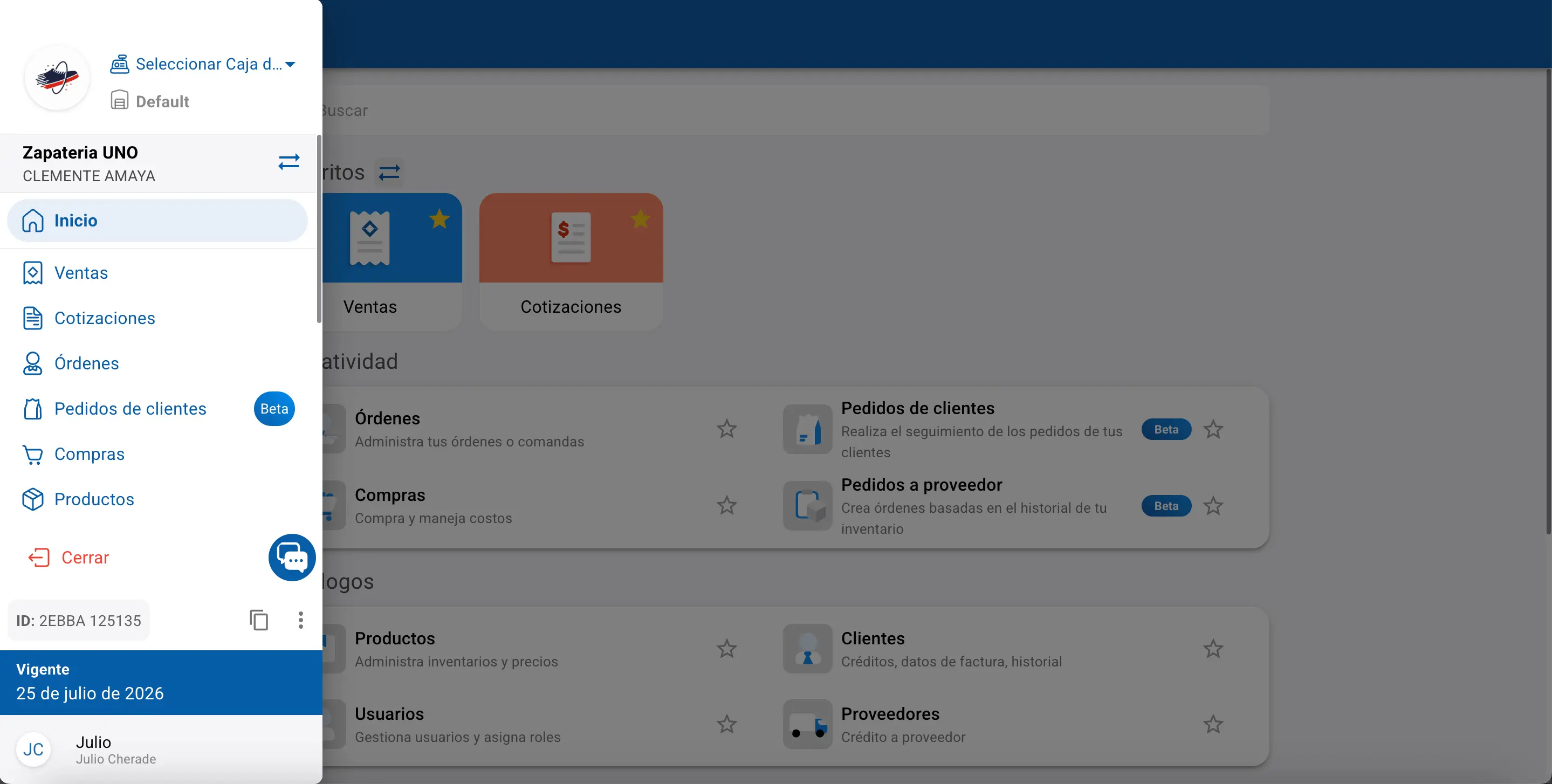
Para abrir este menú, da clic en el icono que se encuentra en la parte superior izquierda de la pantalla.
Seleccionar caja de cobro
En la parte superior del menú encontrarás la opción para seleccionar la caja de cobro. Esta opción sirve para elegir la caja con la que vas a trabajar dentro del sistema.
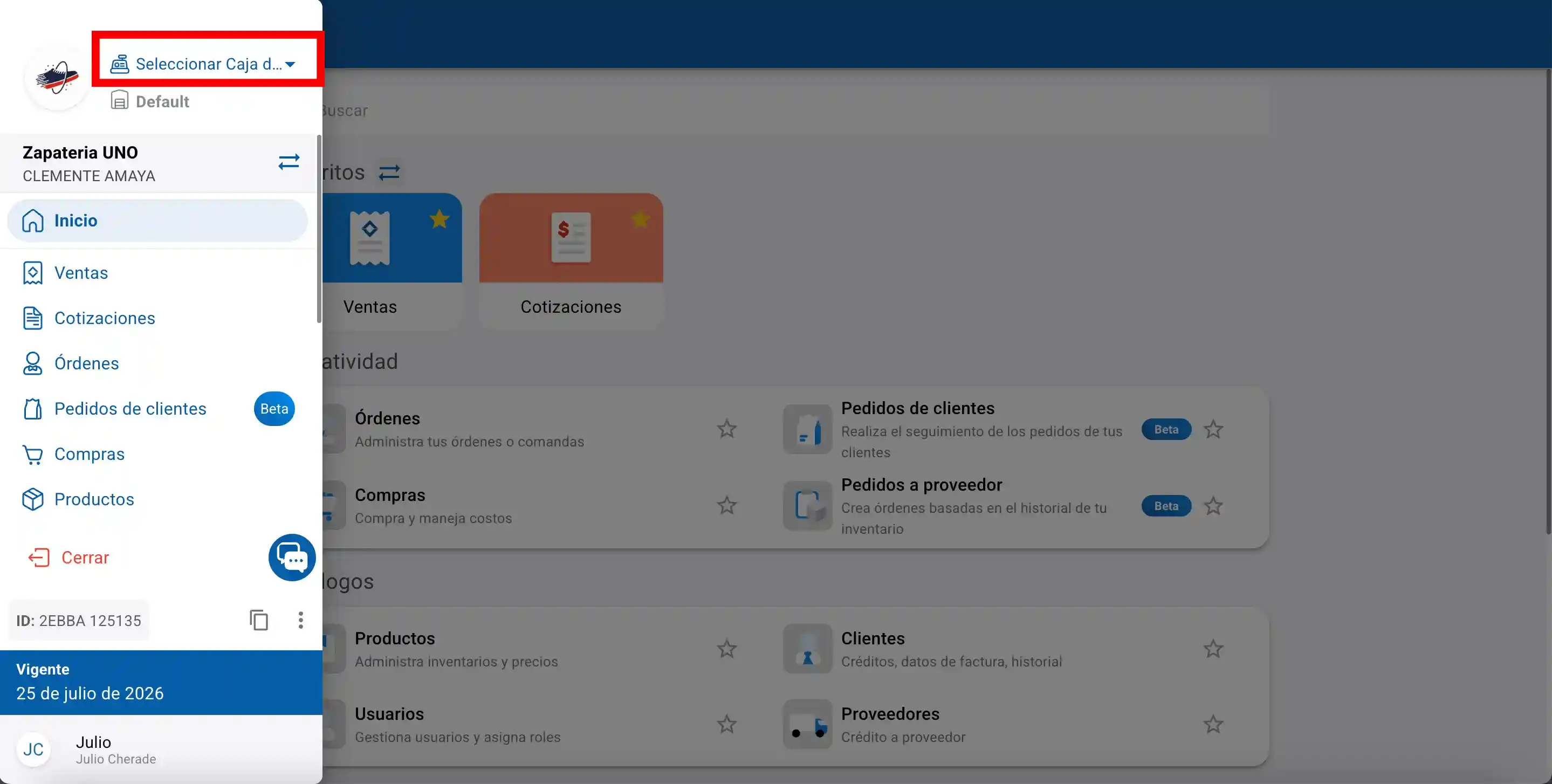
Para seleccionar una caja:
- Da clic en la opción Seleccionar Caja de Cobro.
- Elige la caja que deseas utilizar.
- Una vez seleccionada, podrás trabajar con esa caja dentro de SICAR X.
-
Info
Es importante seleccionar la caja correcta antes de comenzar a realizar movimientos en el sistema.
Cambiar de sucursal
Debajo de la opción de caja de cobro encontrarás el nombre de tu empresa o sucursal. En este apartado podrás cambiar de sucursal en caso de que tu cuenta tenga más de una registrada.
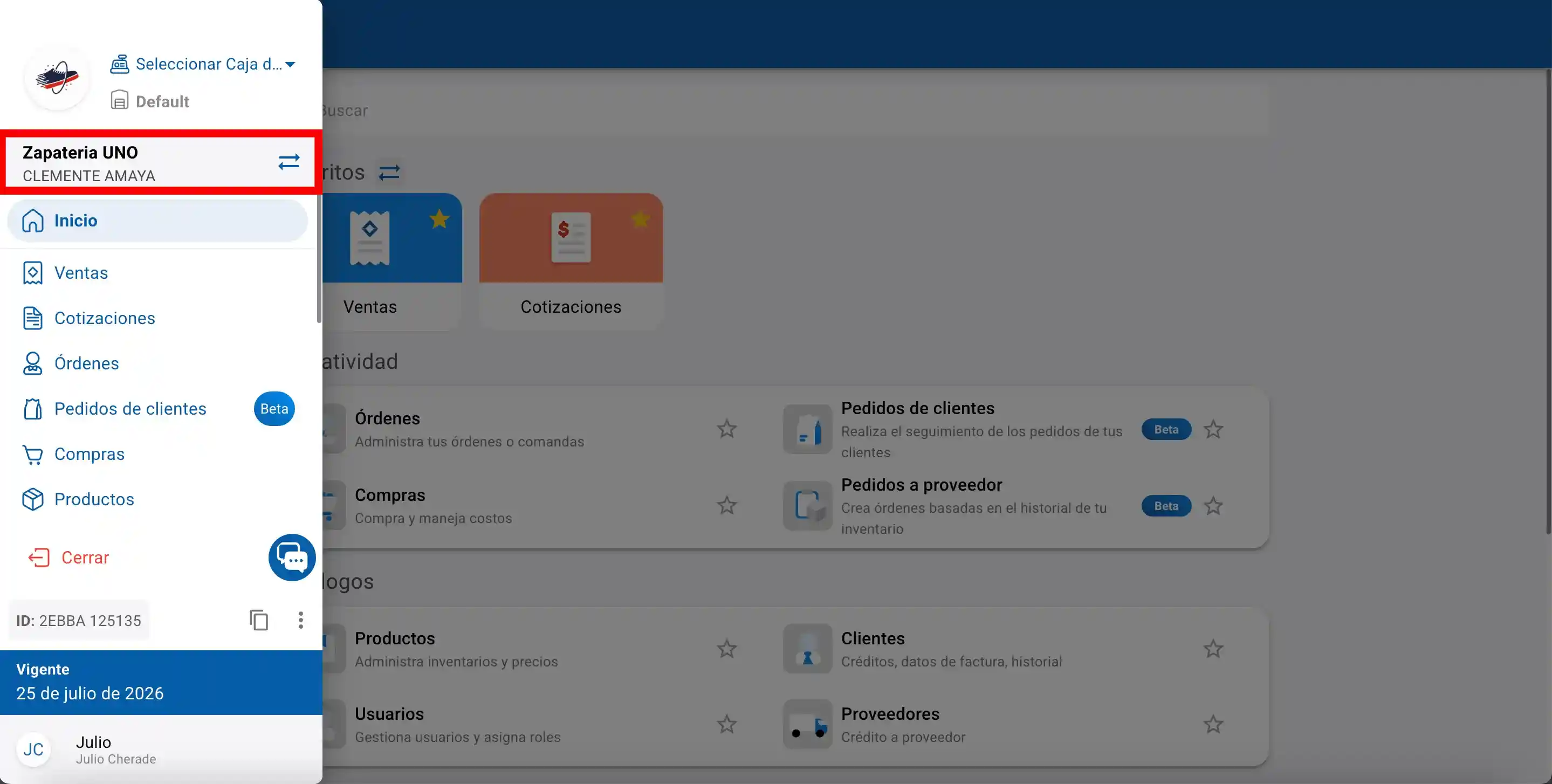
En este ejemplo se muestra:
Zapatería UNO
CLEMENTE AMAYA
Para cambiar de sucursal:
- Ubica el nombre de la sucursal dentro del menú lateral.
- Da clic en el icono de cambio .
- Selecciona la sucursal con la que deseas trabajar.
-
Warning
Antes de realizar ventas, compras o movimientos de inventario, revisa que estés trabajando en la sucursal correcta.
Opciones del menú
En la parte central del menú encontrarás las opciones principales de SICAR X. Desde aquí puedes entrar a los diferentes módulos del sistema.
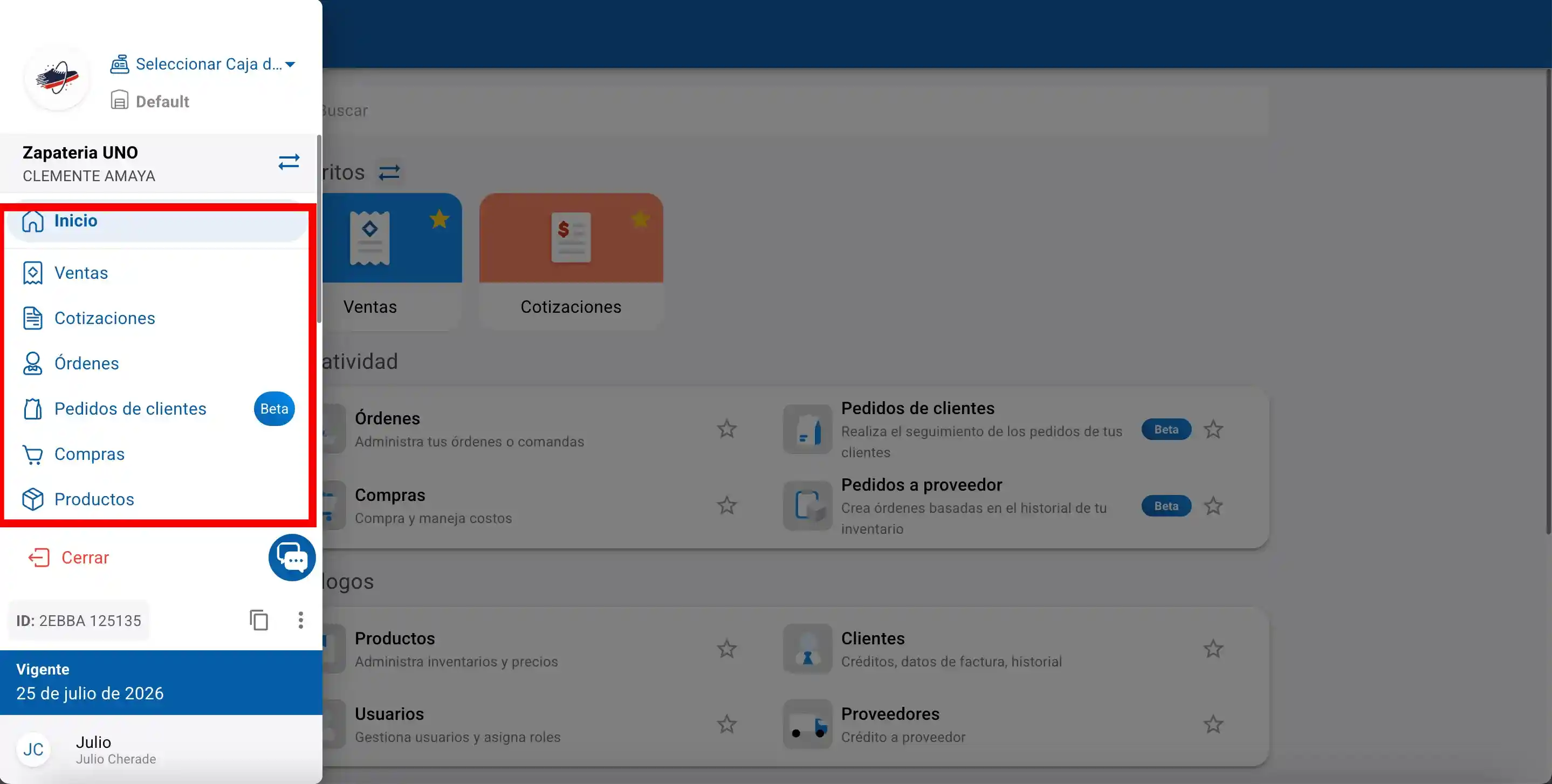
Algunas opciones que puedes encontrar son:
- Inicio: te lleva nuevamente al Dashboard.
- Ventas: te permite entrar al módulo de ventas.
- Cotizaciones: te permite generar cotizaciones.
- Órdenes: te permite administrar órdenes o comandas.
- Pedidos de clientes: te permite dar seguimiento a pedidos.
- Compras: te permite trabajar con compras.
- Productos: te permite administrar tu catálogo de productos.
- Clientes: te permite administrar los datos de tus clientes.
- Usuarios: te permite crear, editar y administrar los usuarios que tendrán acceso a SICAR X.
- Proveedores: te permite registrar y administrar la información de tus proveedores.
- Pedidos a proveedor: te permite generar pedidos basados en tu inventario y dar seguimiento a lo que necesitas comprar.
- Consultas: te permite revisar información de ventas, cajas de cobro e inventarios.
- Reportes: te permite generar reportes generales de ventas y movimientos de dinero.
- Estadísticas: te permite visualizar información resumida sobre el comportamiento de tu negocio.
- Configuraciones: te permite ajustar datos y preferencias del sistema, como empresa, usuarios, productos, monedas, formas de pago y cajas de cobro.
- Tutoriales: te permite acceder a material de ayuda para aprender a usar SICAR X paso a paso.
En este apartado no es necesario aprender todas las opciones de memoria. Conforme utilices SICAR X, podrás identificar qué módulo necesitas según la actividad que vayas a realizar.
Cerrar sesión
La opción Cerrar sirve para salir de tu cuenta de SICAR X de forma segura.
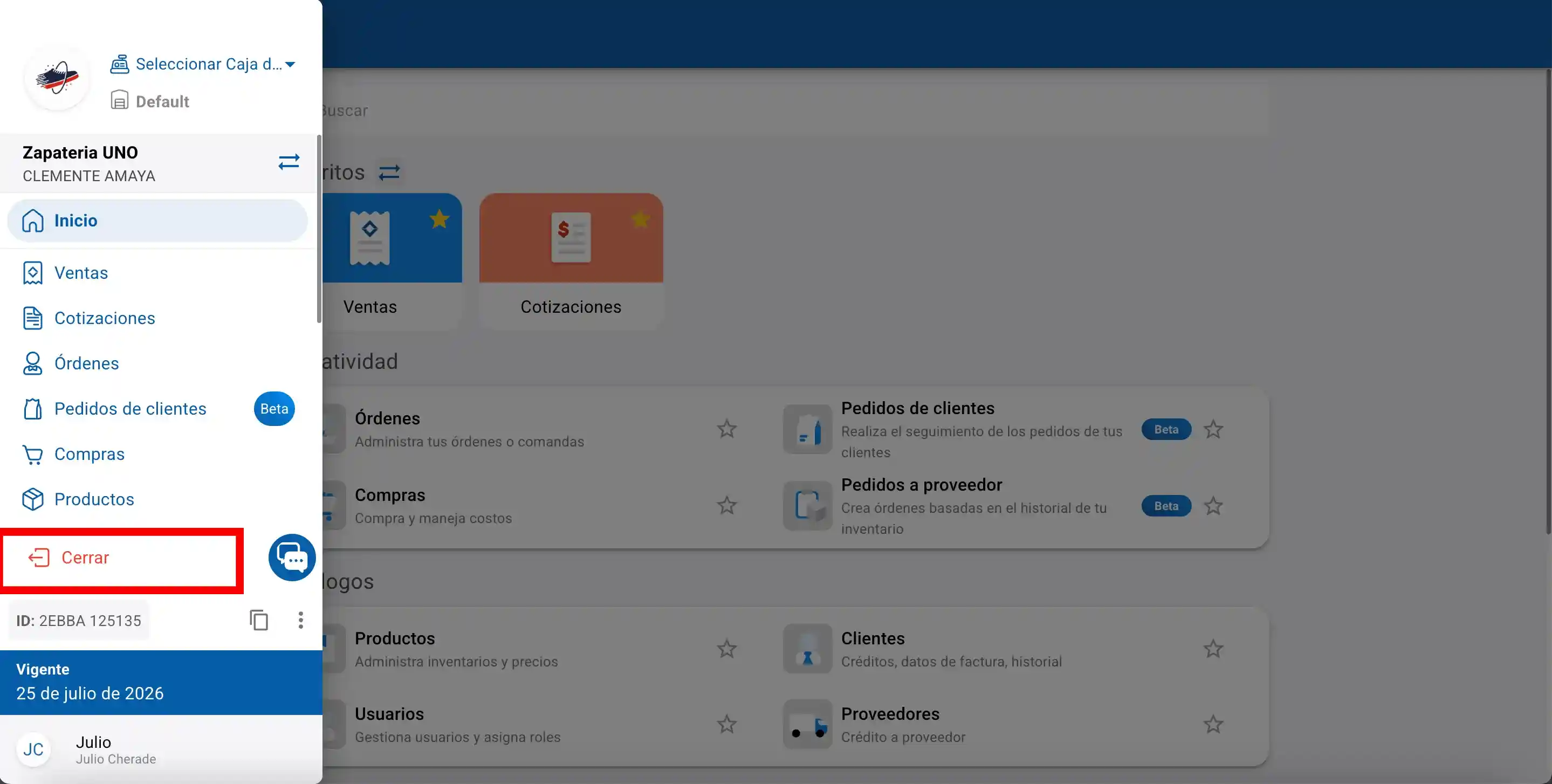
Para cerrar sesión:
- Abre el menú lateral.
- Da clic en la opción Cerrar.
- El sistema cerrará tu sesión actual.
-
Tip
Te recomendamos cerrar sesión cuando termines de usar SICAR X, especialmente si trabajas en una computadora compartida.
Chat de ayuda
A un lado del menú encontrarás el botón de chat de ayuda. Este botón abre un bot de ayuda que puede resolver dudas sobre el uso de SICAR X.
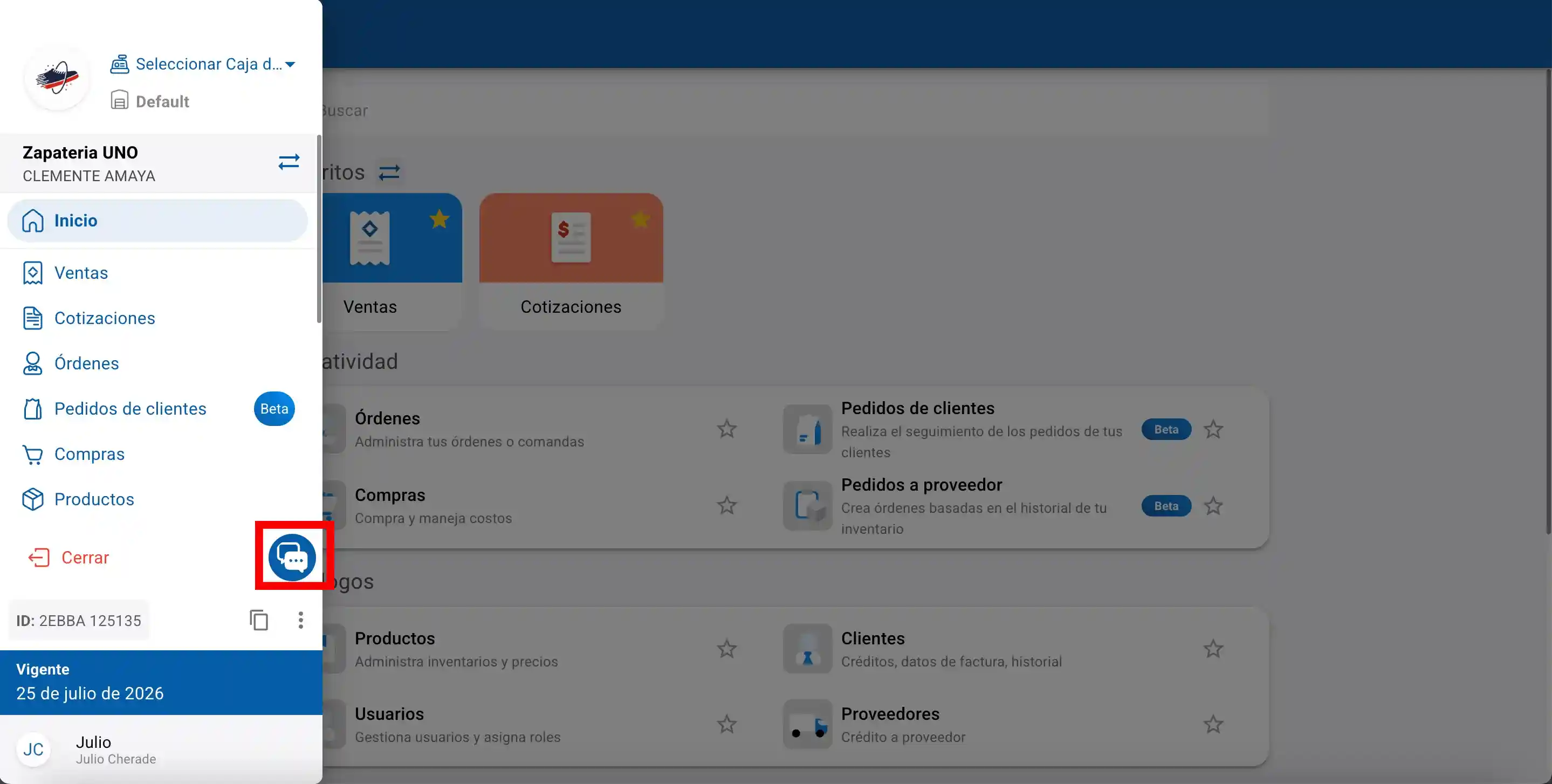
Puedes usar este chat cuando tengas dudas sobre alguna función del sistema o necesites orientación rápida.
ID de licencia
En la parte inferior del menú encontrarás el ID de tu licencia. Este dato puede ser solicitado por el equipo de soporte o ventas para identificar tu cuenta.
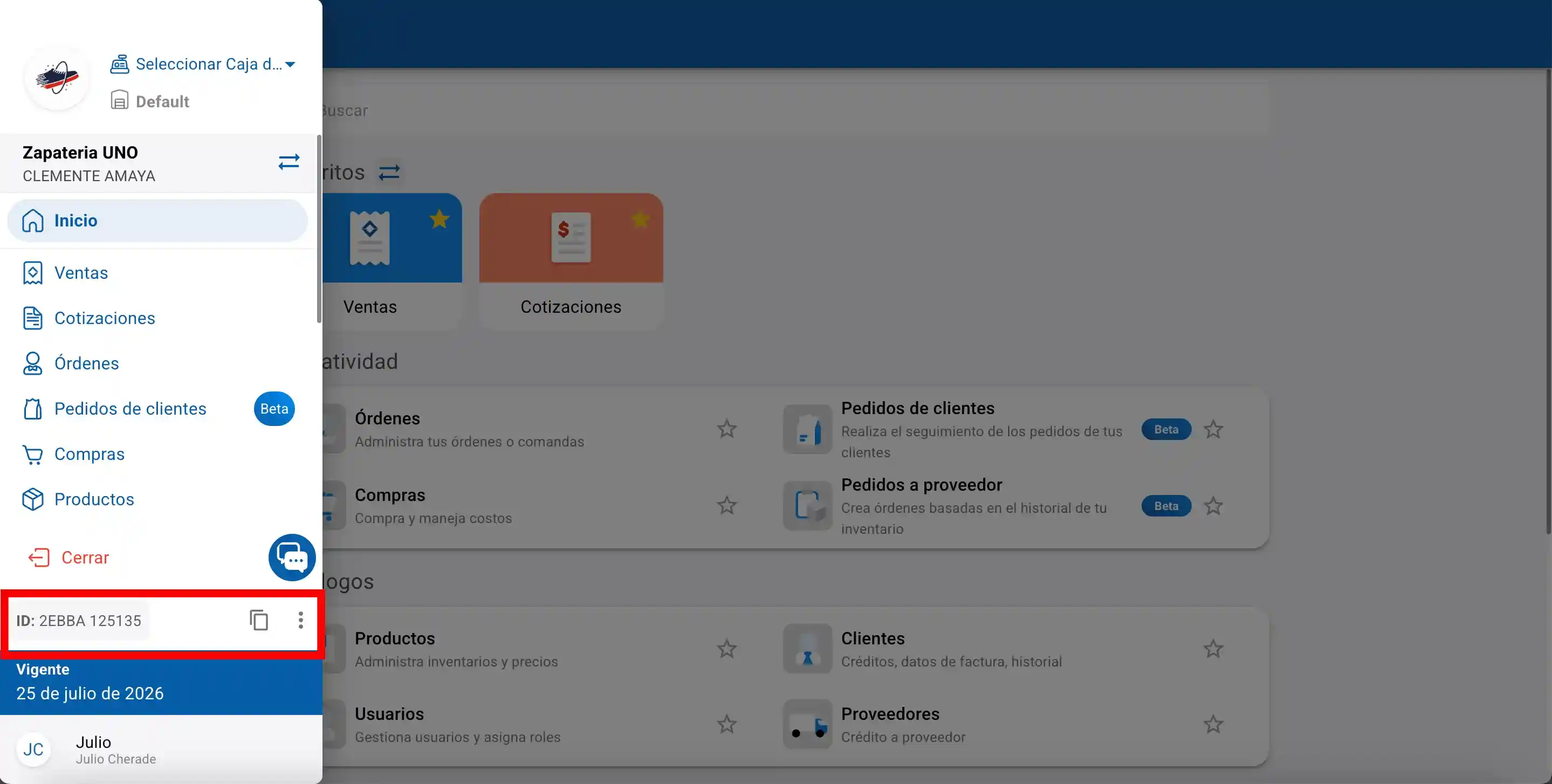
A un lado del ID encontrarás un botón para copiarlo.
Para copiar tu ID de licencia:
- Ubica el ID en la parte inferior del menú.
- Da clic en el icono de copiar .
- El ID quedará copiado para que puedas compartirlo cuando te lo soliciten.
-
Info
El ID de licencia ayuda a soporte o ventas a identificar más rápido tu cuenta dentro de SICAR X.
Generar token de acceso
A un lado del ID de licencia también encontrarás el icono de tres puntos . Desde esta opción puedes generar un token de acceso.
Para generar un token:
- Da clic en los tres puntos .
- Selecciona la opción para generar el token de acceso.
- Comparte el token únicamente cuando el equipo de soporte o personal autorizado te lo solicite.
-
Warning
El token de acceso debe compartirse solo con personal autorizado de SICAR X.
Vigencia de la suscripción
Debajo del ID de licencia encontrarás la vigencia de tu suscripción. Aquí podrás consultar hasta qué fecha se encuentra activa tu licencia.
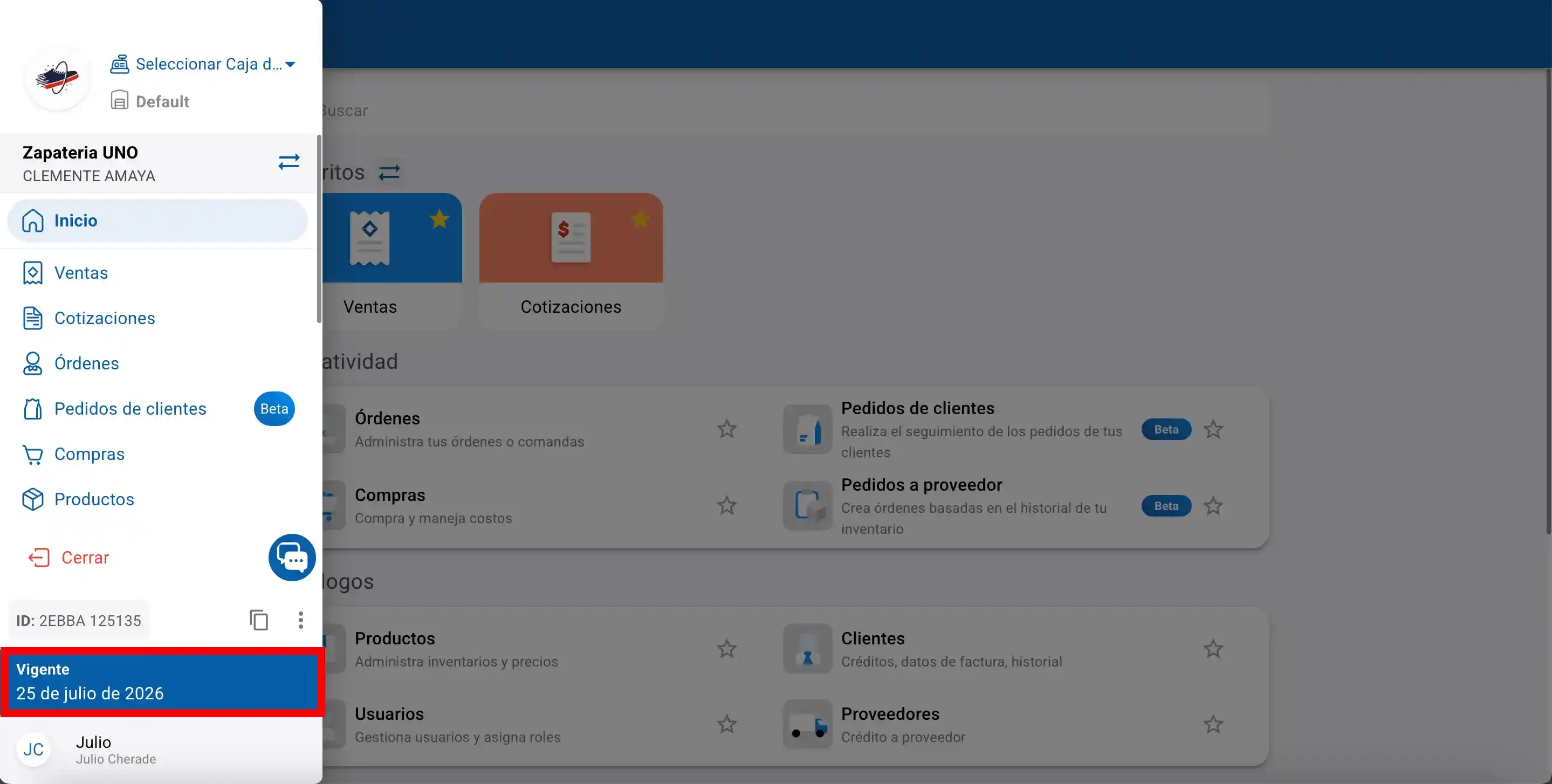
En esta sección podrás ver si tu licencia se encuentra vigente y la fecha de vencimiento de tu suscripción.
Usuario activo
En la parte inferior del menú se muestra el usuario activo. Este es el usuario con el que iniciaste sesión en SICAR X.
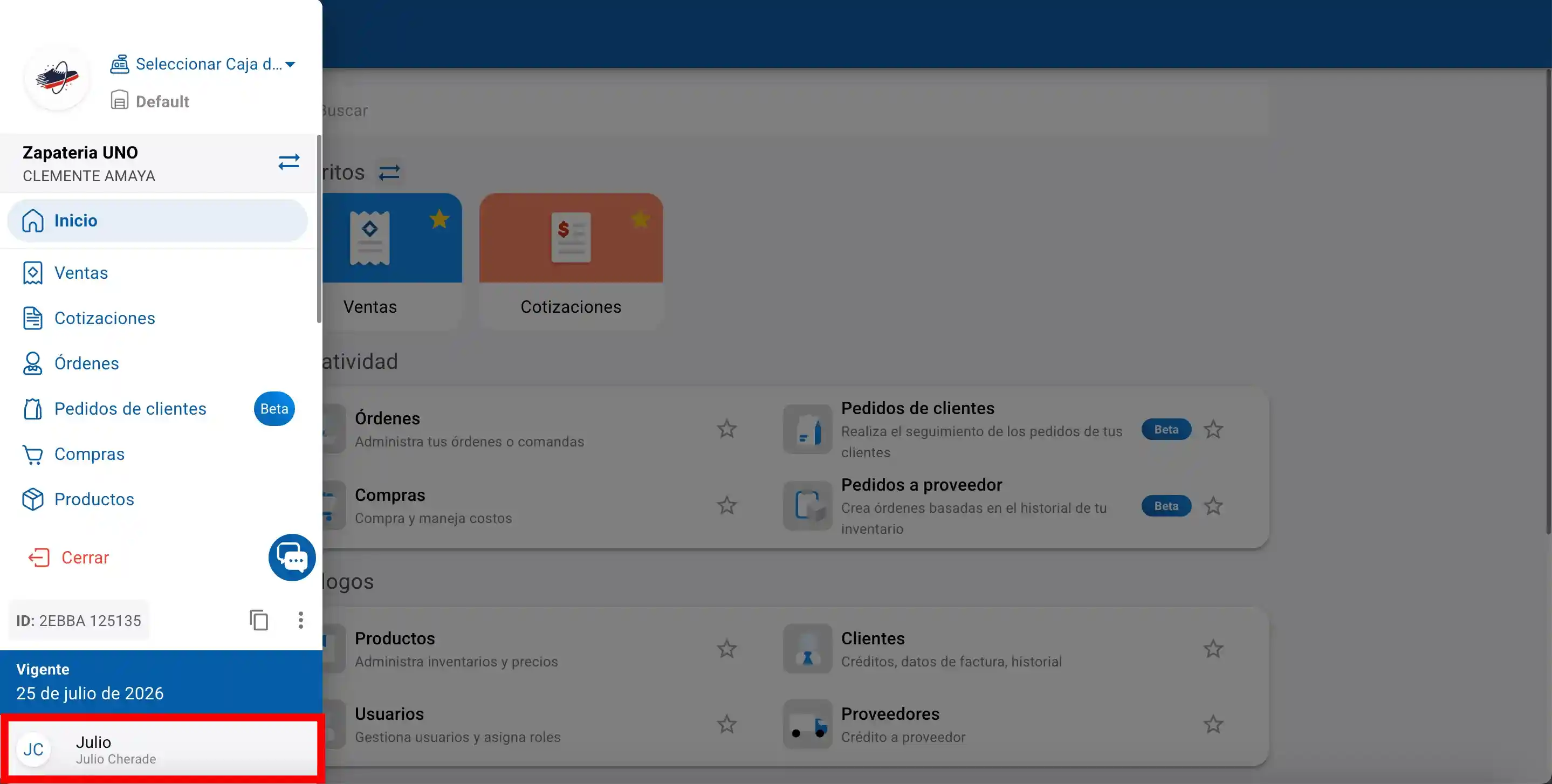
- Aquí podrás identificar rápidamente qué usuario está utilizando el sistema.
-
Tip
Si varias personas utilizan SICAR X en tu negocio, revisa que estés trabajando con el usuario correcto antes de realizar movimientos importantes.